

Cuando prepares tu dispositivo antiguo, elige el método de transferencia correcto y prueba todo antes de restablecerlo; así, mover los datos a un nuevo teléfono inteligente será fácil. Planifica con antelación para evitar la pérdida de datos y la frustración al transferir contactos, imágenes, mensajes de texto, aplicaciones, documentos y configuraciones personales. Los datos pueden transferirse entre teléfonos, restaurarse desde una copia de seguridad en la nube o utilizarse mediante cable o computadora. Este artículo te guía paso a paso para cambiar de dispositivo de forma segura y conservar tus datos.
Prepara tu smartphone antes de la transferencia
Realiza copias de seguridad de tus datos para evitar pérdidas accidentales
Haz una nueva copia de seguridad antes de transferir. Cuando sea posible, incluye contactos, fotografías, videos, mensajes, documentos y datos de aplicaciones. Copia los datos cruciales a una computadora o a un sitio de almacenamiento confiable, o usa la función de copia de seguridad integrada de tu teléfono. Verifica la integridad de la copia de seguridad y el acceso a los archivos críticos. Revisa por separado las aplicaciones de comunicación y autenticación para sus copias de seguridad. Conserva una copia adicional de los datos irremplazables en caso de que la transferencia falle o se omita algún material.
Verifica los niveles de batería, el Wi-Fi y el almacenamiento disponible
Después de cargar ambos teléfonos, manténlos encendidos durante una transmisión de datos prolongada. La transferencia por Wi-Fi y las copias de seguridad en la nube deben realizarse en una red confiable. Evita comenzar cuando la conexión se interrumpe con regularidad. Compara el almacenamiento del teléfono nuevo con el del anterior. Las colecciones de videos y el material descargable pueden superar tus expectativas. Si el espacio es limitado, elimina archivos superfluos y espera hasta que ambos dispositivos tengan batería y una conexión sólida para transmitir.
Enumera tus cuentas, archivos y aplicaciones esenciales
Enumera las cuentas de correo electrónico, contactos, calendarios, imágenes, documentos, historial de mensajes, aplicaciones bancarias y herramientas profesionales que necesitas en el nuevo teléfono. Identifica las cuentas que requieren contraseñas, códigos de verificación o autorización del dispositivo. Guarda de forma segura los códigos de recuperación y valida el acceso al gestor de contraseñas antes de comenzar. Aunque algunas aplicaciones guardan sus datos de manera independiente, otras se transfieren sin problemas pero necesitan un nuevo inicio de sesión. Una lista de verificación te ayuda a encontrar cosas que falten después, no cuando necesitas un archivo o cuenta crítica.
Elija el método adecuado para transferir sus datos
Utilice la herramienta de transferencia integrada de teléfono a teléfono
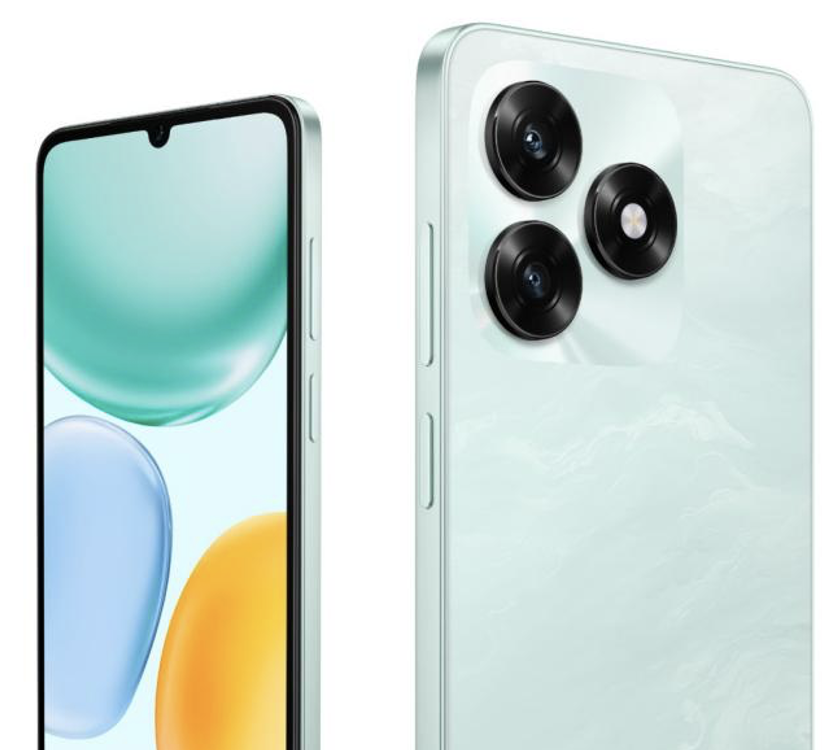
La transferencia directa de teléfono a teléfono suele ser la opción más sencilla cuando ambos dispositivos son compatibles con herramientas de migración. Sigue las indicaciones de configuración en tu nuevo teléfono, conecta los dispositivos utilizando el método inalámbrico o por cable solicitado y selecciona las categorías de datos que deseas trasladar. Al configurar un dispositivo como el HONOR X5c plus, sigue las instrucciones de configuración disponibles y verifica qué contenido puede transferir tu teléfono actual. Mantén ambos dispositivos cerca hasta que el proceso finalice y evita interrumpir la conexión.
Restaure sus datos desde una copia de seguridad en la nube
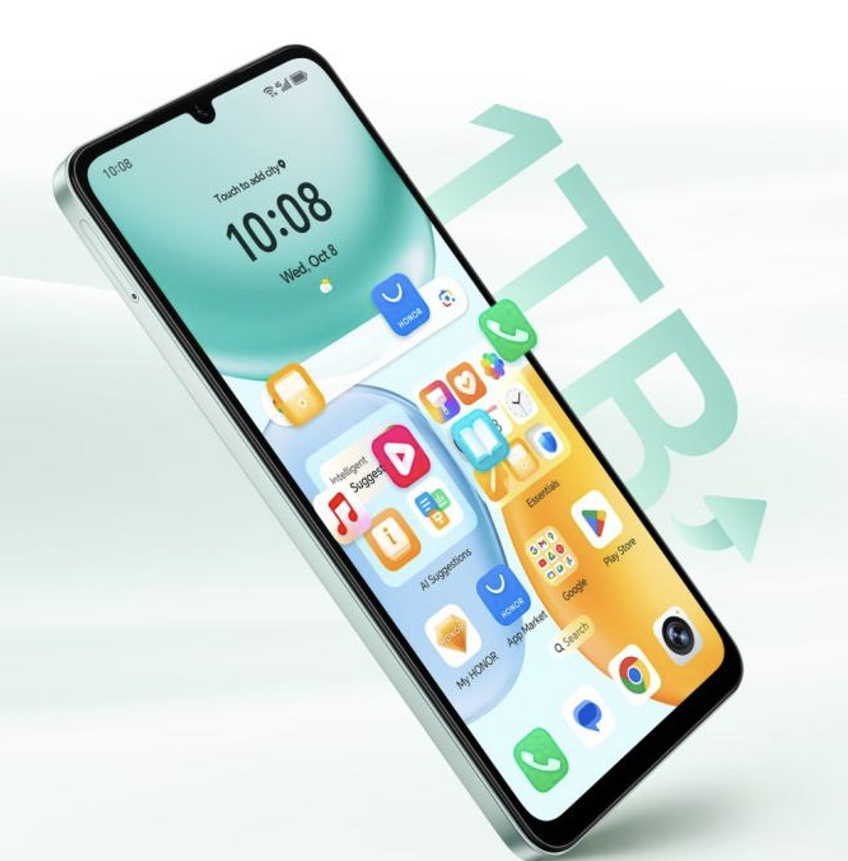
La restauración desde la nube funciona mejor con una copia de seguridad reciente y certificada de tu teléfono anterior. Haz clic en la copia de seguridad y elige el contenido que quieres restaurar después de iniciar sesión en la cuenta del nuevo dispositivo durante la configuración. Mantén el teléfono conectado a Wi‑Fi y a la corriente para descargar archivos muy grandes. Es posible que el contenido aparezca de forma gradual y que algunas aplicaciones requieran iniciar sesión o descargarse. Verifica la fecha de la copia de seguridad antes de restaurar para evitar usar una versión antigua sin las fotografías, contactos o mensajes actuales.
Transferir archivos usando un cable o una computadora
Cuando las transferencias inalámbricas son lentas o no están disponibles, se puede usar un cable o un PC como alternativa. Conecta el teléfono antiguo a un ordenador, desbloquéalo y proporciona acceso a los archivos según las instrucciones. Copia las imágenes, vídeos, documentos y descargas importantes en carpetas claramente etiquetadas, luego conecta el teléfono nuevo y transfiere los datos adecuados. En lugar de un cable de carga, utiliza el cable de datos apropiado. Conserva los archivos originales hasta que sepas que las copias funcionan correctamente en el nuevo dispositivo. Esta técnica puede no transferir la configuración de las aplicaciones ni los datos confidenciales.
Mover contactos, fotos, mensajes y aplicaciones paso a paso
Transferir contactos, calendarios y cuentas de correo electrónico
Empieza con los contactos y los calendarios para un uso inmediato. Añade la cuenta en línea al nuevo teléfono y deja que la sincronización se complete. Exporta los contactos guardados localmente a un archivo compatible o utiliza la herramienta de transferencia. Si los correos electrónicos no se recuperan de inmediato, añádelos individualmente y verifica los calendarios, las citas y los contactos. Cuando existan entradas duplicadas, revisa si hay varias cuentas antes de eliminarlas.
Mover fotos, videos, documentos y descargas
Revisa la galería y el administrador de archivos de tu nuevo teléfono en busca de fotografías, videos, documentos y descargas. Es posible que los servicios en la nube muestren miniaturas antes de descargar los archivos originales, mientras que la transferencia directa o la copia desde el dispositivo pueden conservar los archivos localmente. Comprueba si muchos archivos de varios directorios funcionan. Deben priorizarse las imágenes recientes, los videos de gran tamaño, los documentos escaneados y los elementos fuera de la carpeta de la cámara. Conserva tu antiguo teléfono hasta que te asegures de que el nuevo tenga todo lo importante.
Restaurar mensajes, aplicaciones y configuraciones personales
Utiliza el procedimiento de copia de seguridad o migración de cada aplicación de mensajería para restaurar el historial de comunicación. Instala los programas importantes desde las tiendas de aplicaciones oficiales, inicia sesión y verifica que los datos se hayan recuperado. Algunas aplicaciones de trabajo, banca y autenticación requieren un nuevo registro o autorización. Dado que las opciones de teclado, las opciones de accesibilidad, los permisos de notificaciones y las conexiones Wi-Fi pueden no transferirse, revísalas. Abre las aplicaciones clave y verifica sus funcionalidades esenciales. No asumas que una aplicación está completamente recuperada solo porque su icono aparece en la pantalla de inicio.
Verifica tu nuevo teléfono y soluciona problemas habituales de transferencia
Verifique que todos los datos importantes hayan llegado correctamente
Antes de eliminar el teléfono viejo, verifica tu lista de comprobación con la del nuevo. Revisa los contactos actuales, los eventos del calendario, el historial de mensajes, las fotografías, los documentos descargados y los datos importantes de las aplicaciones. En lugar de usar miniaturas o conteos de archivos, abre varios archivos. Prueba tu correo electrónico, aplicaciones de mensajería, autenticación y trabajo todos los días. Una vez que se complete la sincronización en la nube, revisa tu última copia de seguridad. Mantén ambos dispositivos encendidos hasta que encuentres los datos necesarios.
Soluciona archivos faltantes, contactos duplicados y transferencias fallidas
Antes de intentarlo de nuevo, revisa la carpeta original, la copia de seguridad en la nube y el historial de transferencias en busca de datos perdidos. Si la transmisión se detuvo a mitad de camino, enciende ambos teléfonos y vuelve a conectarlos a una red estable. Busca la cuenta que tiene contactos duplicados y combínalos con cuidado. Si faltan datos de una aplicación, revisa sus opciones de copia de seguridad y restauración. Es posible que la migración del sistema no los incluya. Si es necesario, transfiere las carpetas grandes individualmente y verifica cada lote antes de continuar. Evita eliminar los archivos de origen mientras solucionas problemas.
Asegura tus cuentas antes de restablecer el teléfono antiguo
Comprueba la capacidad del nuevo dispositivo para iniciar sesión en cuentas críticas y obtener códigos de verificación. Antes de eliminar los datos del teléfono antiguo, activa la autenticación multifactor, la banca, los gestores de contraseñas y los servicios de localización de dispositivos. Después de hacer una copia de seguridad de tus imágenes y documentos, cierra sesión en las cuentas personales y desactiva las tarjetas de pago o los perfiles de trabajo. Sigue las instrucciones de restablecimiento de fábrica del fabricante después de la verificación. Cuando ya no necesites el dispositivo antiguo, restablécelo para eliminar todos los datos locales.
Conclusión
Hacer copias de seguridad, elegir un método de transferencia y verificar cada categoría esencial antes de mover datos a un nuevo smartphone lo hace más fácil. Prepara tus cuentas, revisa la batería y el almacenamiento, y utiliza la transferencia directa, la restauración desde la nube o un ordenador si es necesario. Concéntrate en las comunicaciones, las aplicaciones de autenticación y los archivos que requieren un tratamiento específico. Evita usar tu teléfono antiguo hasta que el nuevo funcione. Protege tus cuentas y restablece el dispositivo antiguo cuidadosamente para asegurarte de que tus datos vitales estén disponibles cuando los necesites.
FIN


